ONDE ASSISTIR AOS VÍDEOS DA ARTMOSFER A CLÁSSICA
É possível assistir aos vídeos da Artmosfera Clássica, de várias formas: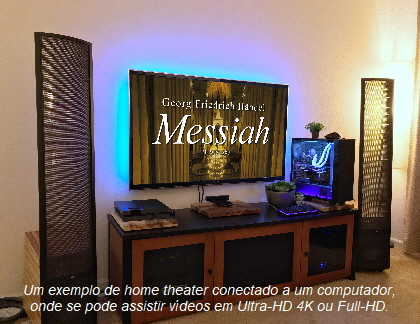
- Em um computador conectado à TV;
- Em uma smart TV.
- Aparelho de Ultra-HD Blu-ray com conexão USB.
Obs.: para aproveitar o som surround 5.1, é necessário um home theater com receiver compatível com DTS e/ou Dolby Digital e uma TV Full-HD ou Ultra-HD 4K.
Assistir em um computador conectado ao home theater:
- Acesse a página do concerto que deseja assistir;
- Clique no link do vídeo desejado, que pode ser em Full-HD ou Ultra-HD 4K;
- Será perguntado se quer assistir ou baixar (download) o vídeo;
- Selecione baixar (download) e aguarde alguns minutos para baixar todo o vídeo, que pode ser no HDD interno do computador ou num pendrive, ou num HDD externo;
- Clique 2 vezes no arquivo baixado e selecione o player* que tem instalado no computador. Recomendamos os programas (aplicativos) MPV Player ou MPC-HC, ou VLC Player (gratuitos e mais populares) para melhor exploração dos recursos avançados disponíveis no vídeo;
- Você pode selecionar vários padrões de áudio:
- Estéreo (PCM 2.0 - 24 bita a 96 KHz));
-,DTS-HD 5.1 Ambiental (24 bit a 96 KHz);
- DTS-HD 5.1 da Orquestra (24 bit a 96 KHz);
- Dolby Digital 5.1 Ambiental (24 bit a 48 KHz);
- Dolby Digital 5.1 da Orquestra (24 bit a 48 KHz)
- Som extra com comentários das pessoas envolvidas na obra. - Você também pode escolher qual ângulo do vídeo assistir
- Vídeo Principal (editado);
- Vídeo do Palco;
- Vídeo do(a) Regente, que prioriza o(a) regente da orquestra;
- Vídeo do(s) Solista(s), que prioriza os solistas, ou principal naipe que toca na obra.
Observações:
- No player do computador selecione a saída do áudio por bitstream (som digital direto);
- No receiver, selecione o som surround em Automático, para ele identificar e se ajustar sozinho ao áudio;
- O computador deve estar conectado ao receiver, via HDMI, e o receiver à TV, também via HDMI, para garantir a máxima compatibilidade e qualidade dos áudios. Como outra opção, pode usar a saída do áudio via Optical Digital Out do computador para o receiver;
Por exemplo: configuração do VLC Player para computador, como exemplo: se o áudio não sair no home theater, clique com o botão direito do mouse sobre a imagem do vídeo. Na lista de opções que aparecer, selecione DISPOSITIVO DE ÁUDIO (AUDIO DEVICE) e selecione a opção que está conectada ao home theater. Se não souber, teste uma de cada vez das opções existentes, até o receiver identificar automaticamente o padrão de áudio selecionado.
Numa SmartTV conectada ao home theater:
- Conecte o pendrive ou HDD externo na conexão USB de uma smart TV e acesse o vídeo;
- Nas configurações da smart TV selecione para o áudio ser reproduzido sem nenhum tipo de simulação de surround 5.1. Procure por bitstream (som digital direto);
- No receiver, selecione o som surround em Automático, para ele identificar e se ajustar sozinho ao áudio.
Obs.: nas smart TVs, ainda não é possível acessar os outros ângulos de câmeras, apenas o vídeo Principal. No futuro, as TVs receberão atualizações de sistemas operacionais, que podem dar acesso a este recurso.

©-2026 - HDVideo - Cinematográfica Ltda.

AVISO: website provisório, não oficial, em fase de teste. Por favor, não divulgar publicamente.